
svchost.exe (defragsvc) 是 Windows 磁盘优化(碎片整理)服务的宿主进程。硬盘持续 100% 占用通常是因为该服务正在后台对机械硬盘进行深度碎片整理,或对 SSD 执行不必要的优化操作。
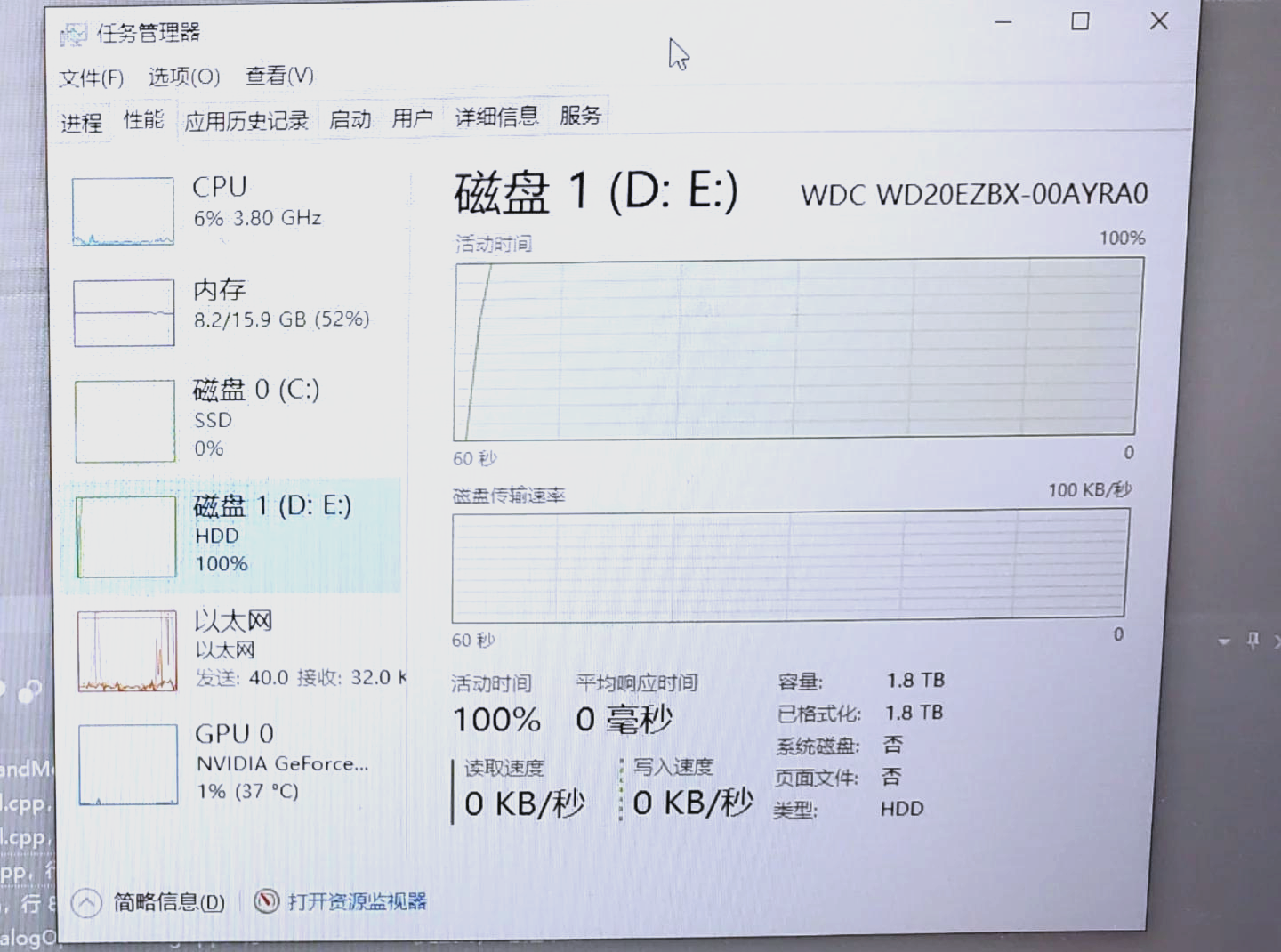
核心解决方案:禁用自动优化计划
最直接有效的方法是关闭系统的“自动优化驱动器”计划任务,阻止其后台自动触发。
-
图形界面关闭(推荐)
- 按
Win键,搜索并打开 “优化驱动器”(或“碎片整理和优化驱动器”)。 - 点击右下角 “更改设置”。
- 取消勾选 “按计划运行”。
- 点击“保存更改”,系统将不再自动触发 defragsvc 服务 。
- 按
-
命令行强制禁用(更彻底)
- 右键点击开始菜单,选择 “终端管理员” 或 “命令提示符(管理员)”。
- 输入以下命令并回车,禁用 ScheduledDefrag 任务:
SCHTASKS /Change /DISABLE /TN "\Microsoft\Windows\Defrag\ScheduledDefrag" - 若返回
SUCCESS,表示禁用成功 。
应急处理与排查
如果当前硬盘已卡死,需先释放资源再执行上述设置:
- 立即停止服务:在管理员命令行执行
net stop defragsvc可立即终止当前正在进行的整理进程,磁盘占用率会迅速下降 。 - 确认硬盘类型:
- 若是 SSD(固态硬盘):无需碎片整理,系统应仅执行 TRIM 指令。若 defragsvc 频繁运行,说明自动优化策略未正确识别 SSD,务必按上述步骤关闭计划任务,以免增加写入损耗 。
- 若是 HDD(机械硬盘):碎片整理本身需要大量 I/O,建议在系统空闲时手动运行一次完整整理,然后关闭自动计划,避免日常干扰 。
- 检查健康状态:若关闭计划后仍无故高占用,可能是磁盘存在坏道或文件系统错误。请以管理员身份运行
chkdsk C: /f进行扫描修复 。
注意事项
- 不要直接结束进程:在任务管理器中强制结束
svchost.exe可能导致系统不稳定,应通过停止服务或禁用任务来解决。 - 服务依赖:
defragsvc并非核心网络或系统启动服务,禁用其自动计划不会影响系统基本功能,仅在需要手动优化时需重新启用 。